Para usar o Facebook Channel, você precisa criar um aplicativo do Facebook no portal do desenvolvedor. Você pode encontrar mais detalhes sobre a criação de aplicativos do Facebook aqui .
Pré-requisitos
-
Uma conta válida do Facebook.
-
Uma página válida do Facebook.
Registre um aplicativo
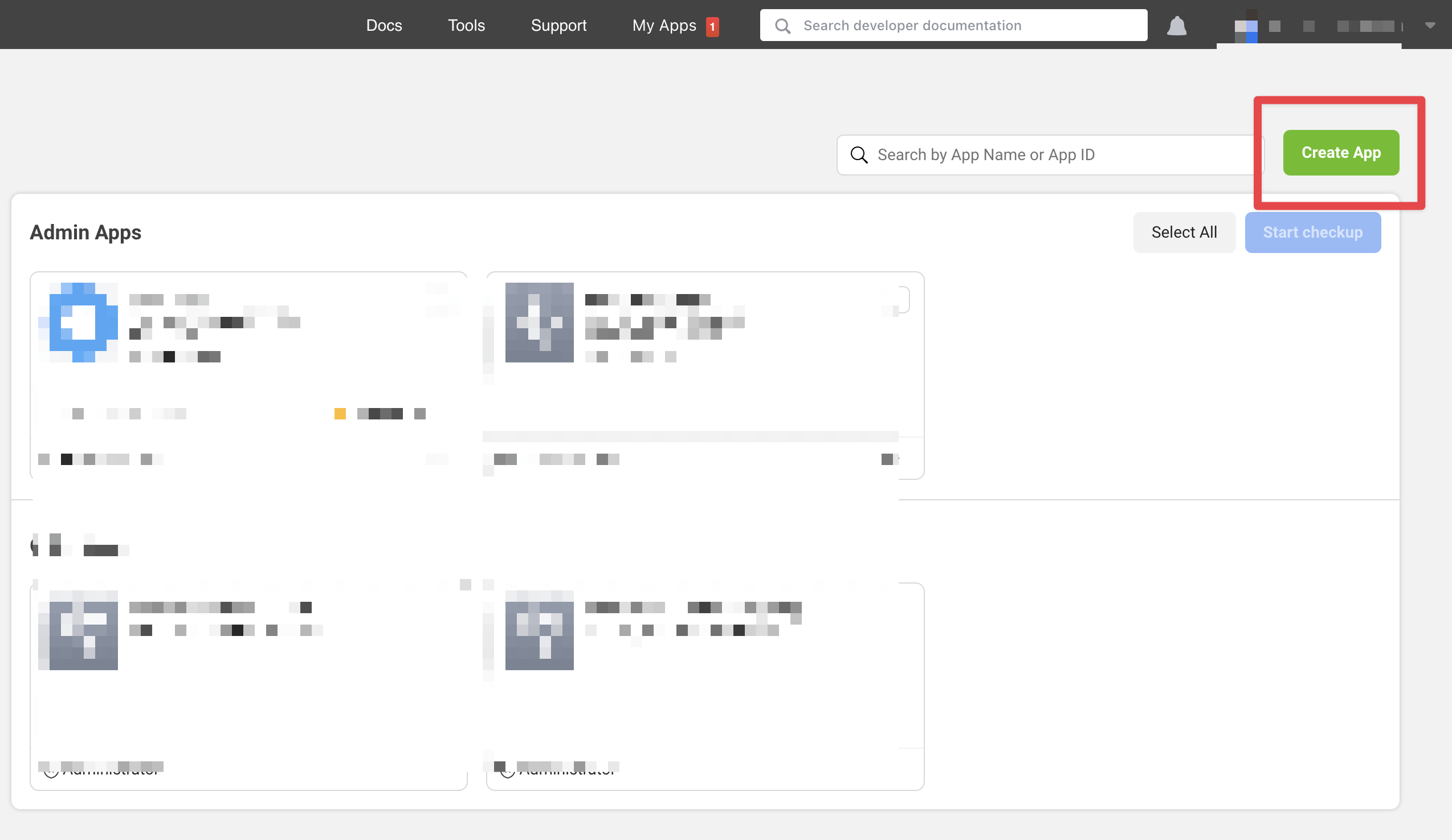
- Acesse o portal do desenvolvedor do Facebook e clique no botão "Criar aplicativo"
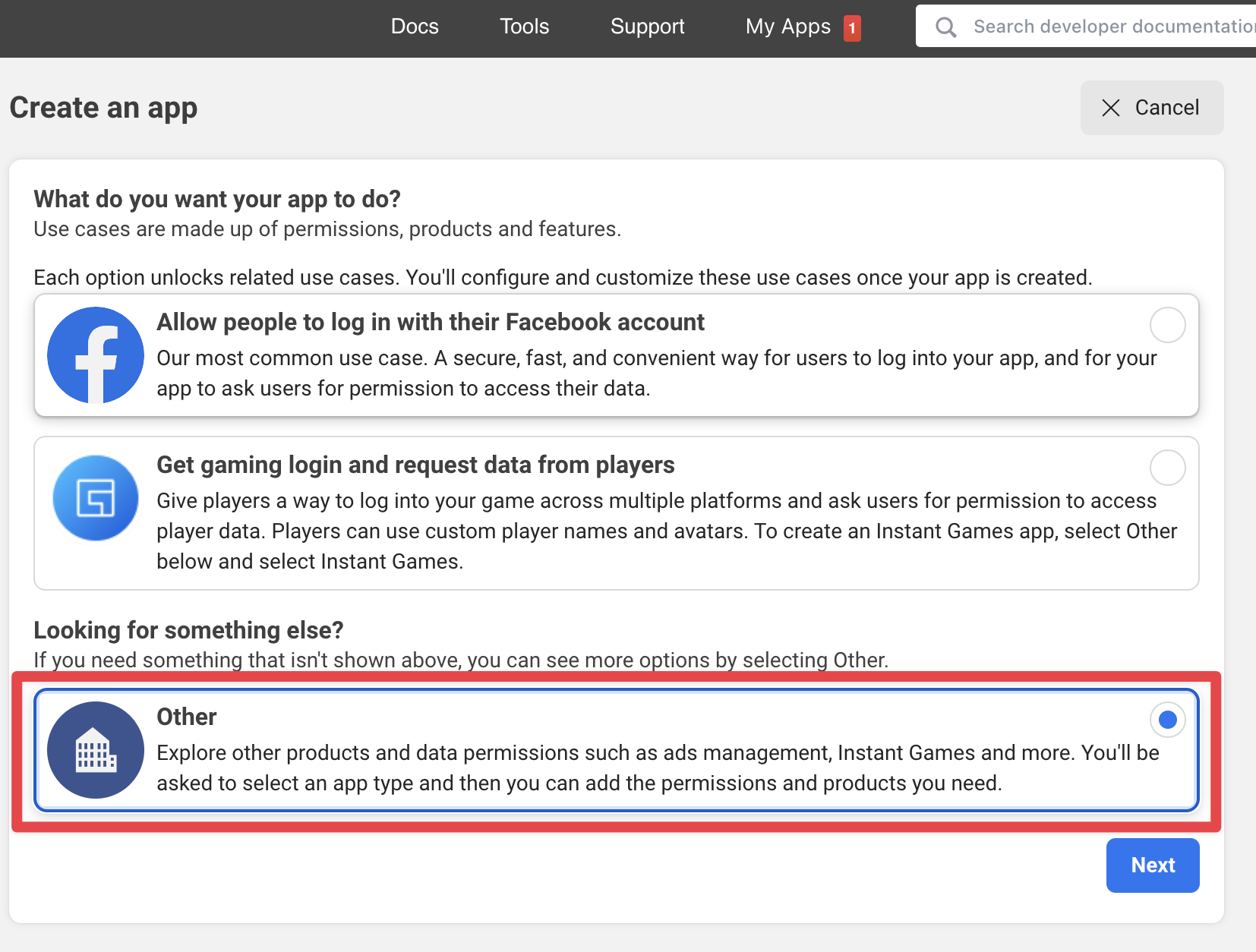
- Selecione a opção "Outro".
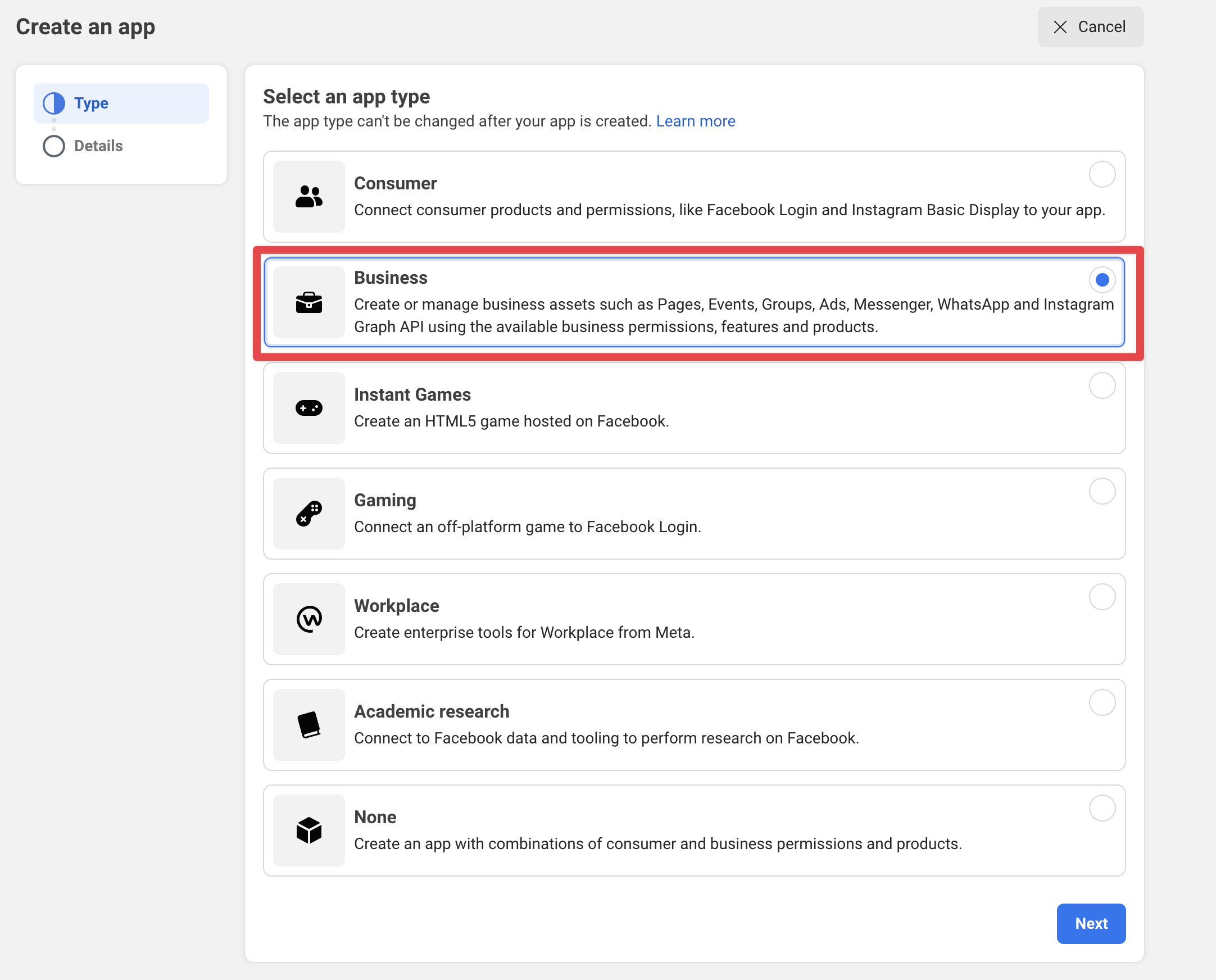
- Para o tipo de aplicativo, escolha "Negócios".
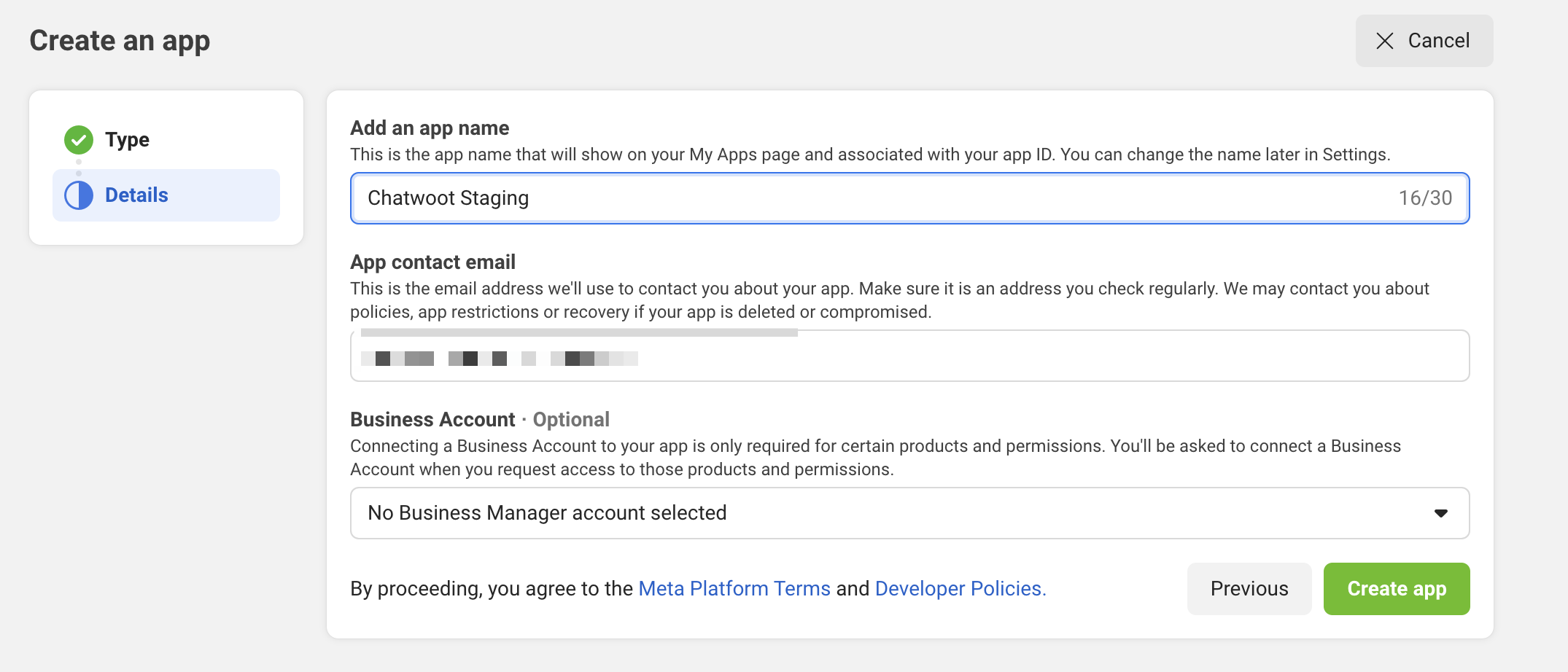
- Insira detalhes básicos, como o nome do aplicativo e o e-mail.
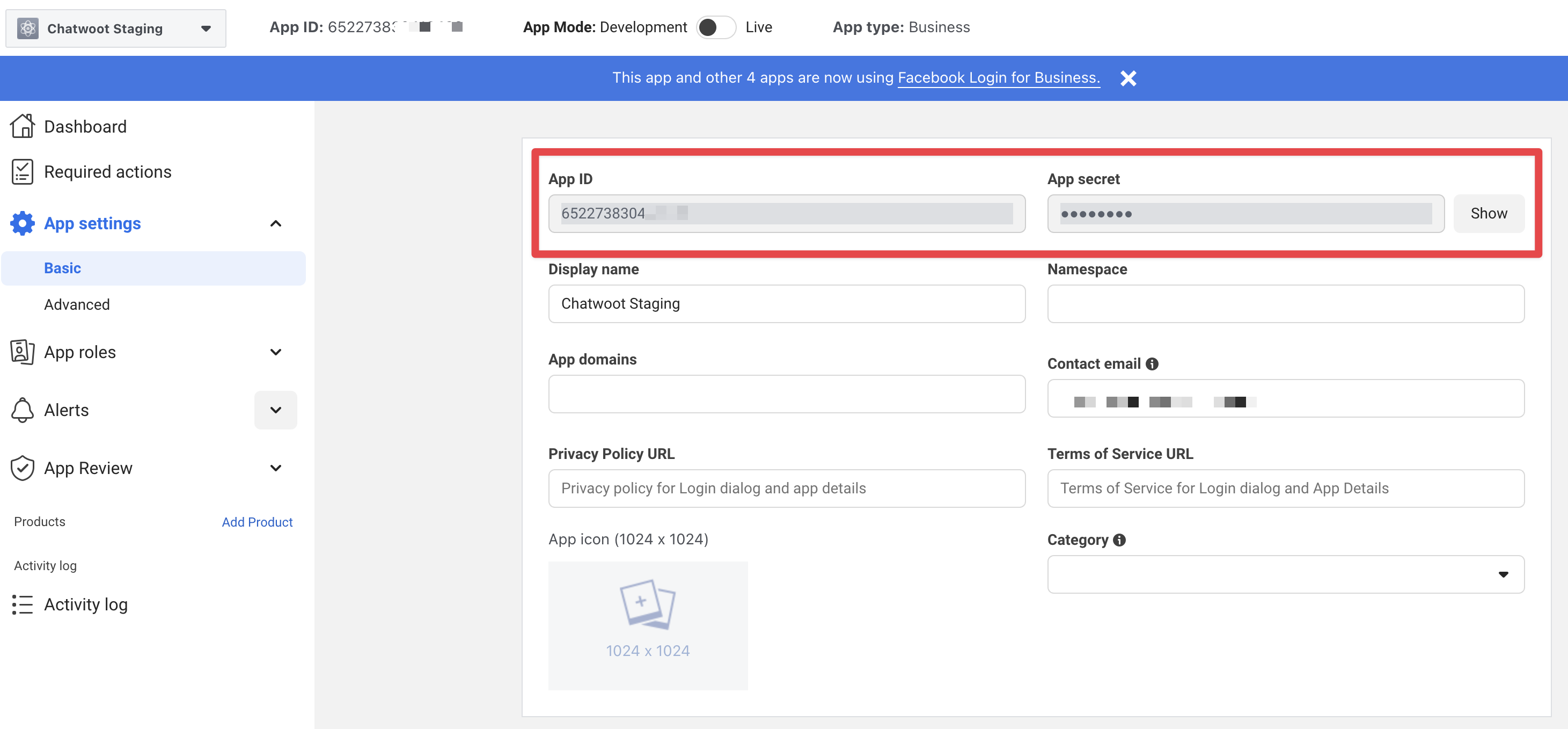
Depois de registrar seu aplicativo do Facebook, você terá que obter o **App Id**e App Secret. Esses valores estarão disponíveis nas configurações do aplicativo e serão necessários ao configurar as variáveis de ambiente do Whatzaz.
Configurando as variáveis de ambiente no Whatzaz
Configure as seguintes variáveis de ambiente do Whatzaz com os valores obtidos durante a configuração do aplicativo do Facebook. Deve **FB_VERIFY_TOKEN**ser uma string única e segura que você fornece ao configurar o aplicativo do Facebook. Gere uma string aleatória e defina-a como FB_VERIFY_TOKEN. O Facebook incluirá essa string em todas as solicitações de verificação.
Reinicie o servidor Whatzaz após atualizar as variáveis de ambiente
FB_VERIFY_TOKEN=
FB_APP_SECRET=
FB_APP_ID=
Configurar login
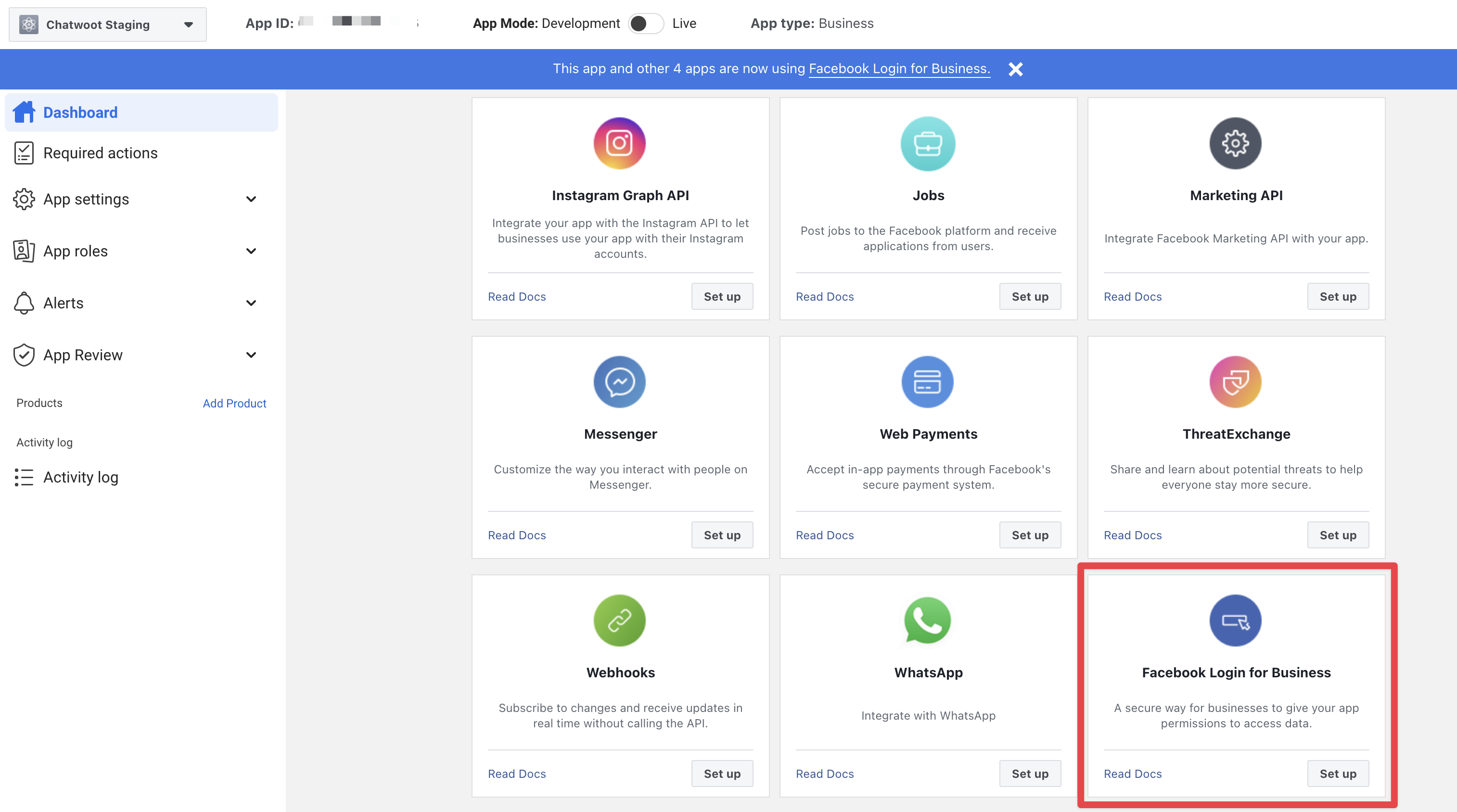
- Adicione o produto Login do Facebook por meio do painel do aplicativo do Facebook.
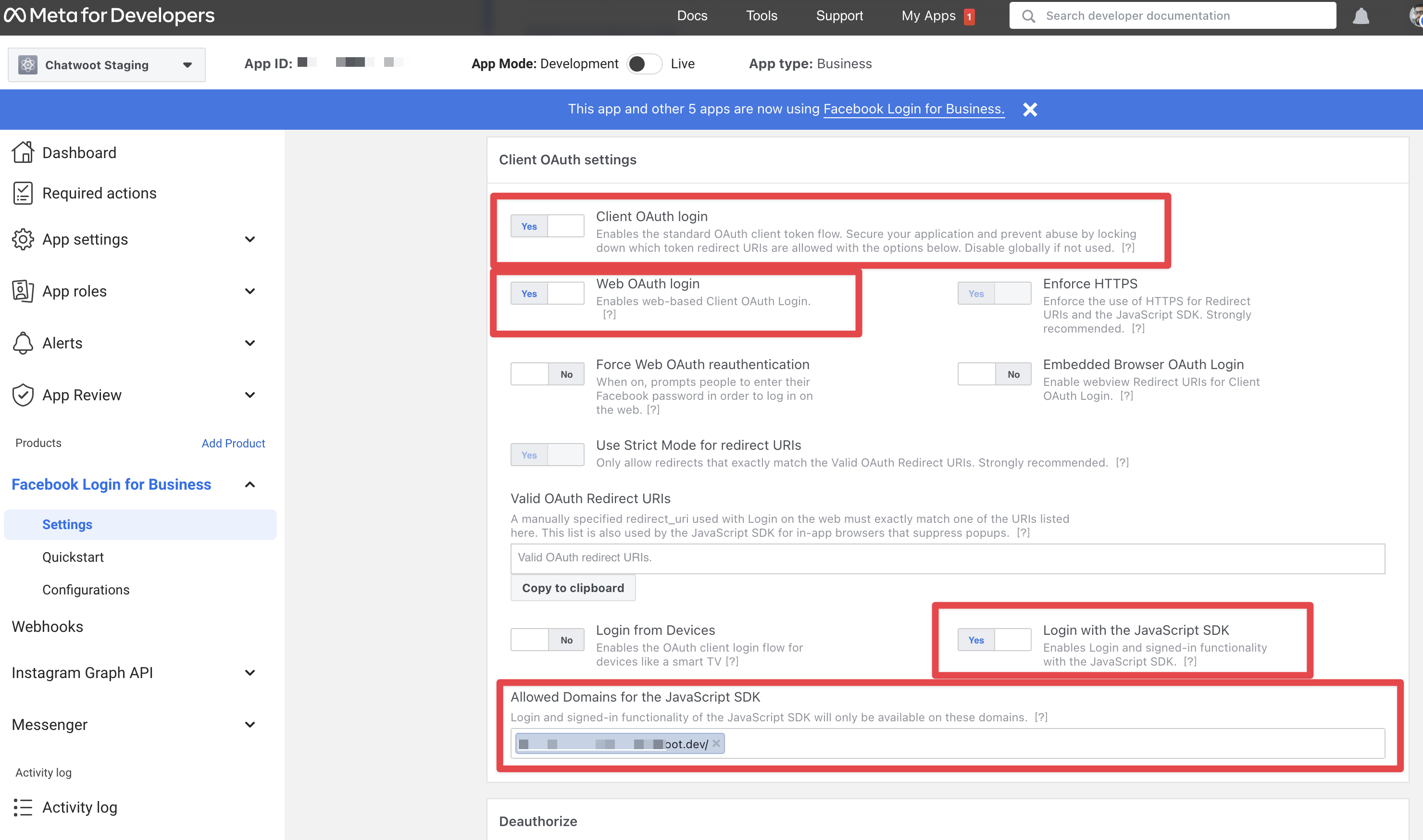
- Habilite **
Web OAuth Login**e **Login with Javascript SDK**adicione seu domínio auto-hospedado à **Allowed Domains for the JavaScript SDK**entrada.
Configurar o aplicativo
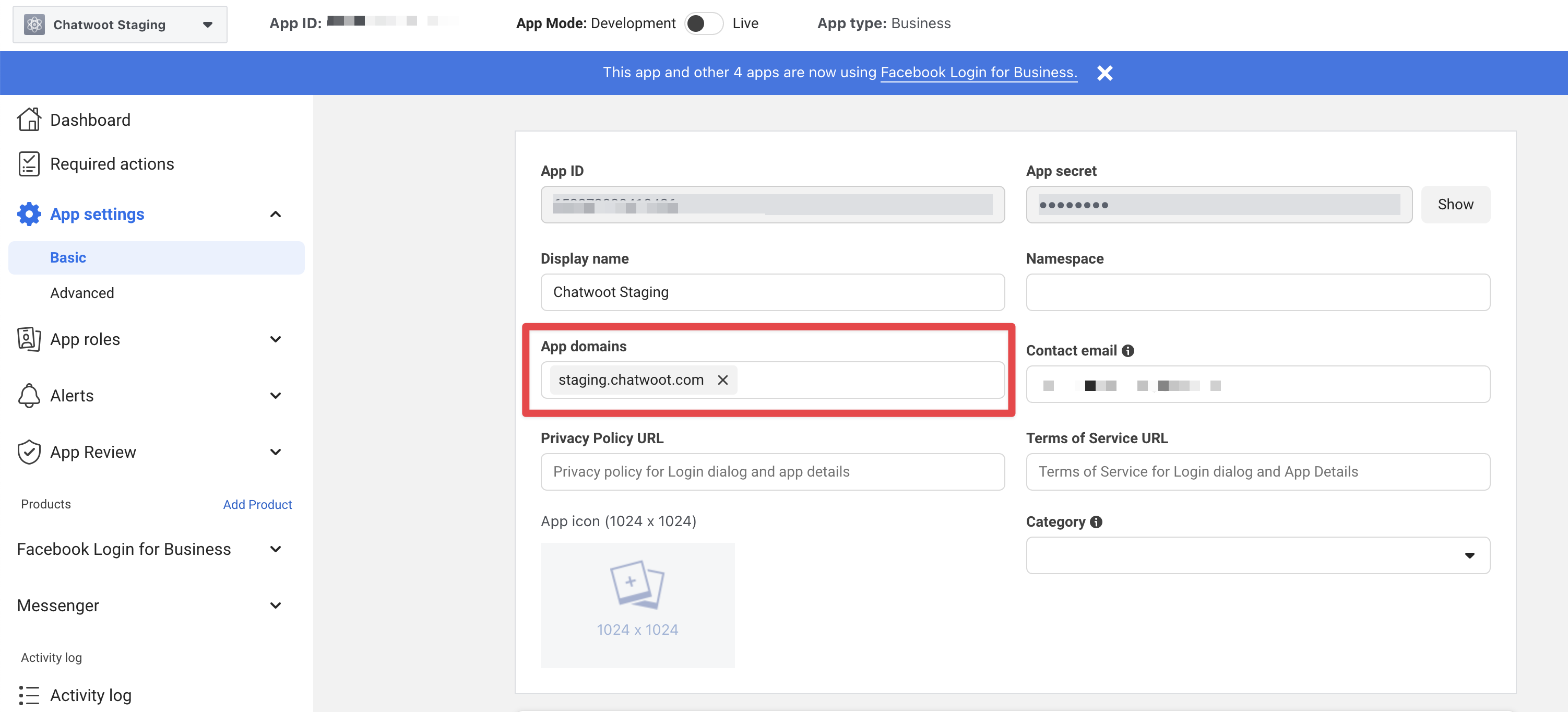
- Nas configurações do aplicativo, adicione seu **Whatzaz
installation domain**como domínio do aplicativo.
- Na seção de produtos na página de configurações do seu aplicativo, adicione "Messenger"
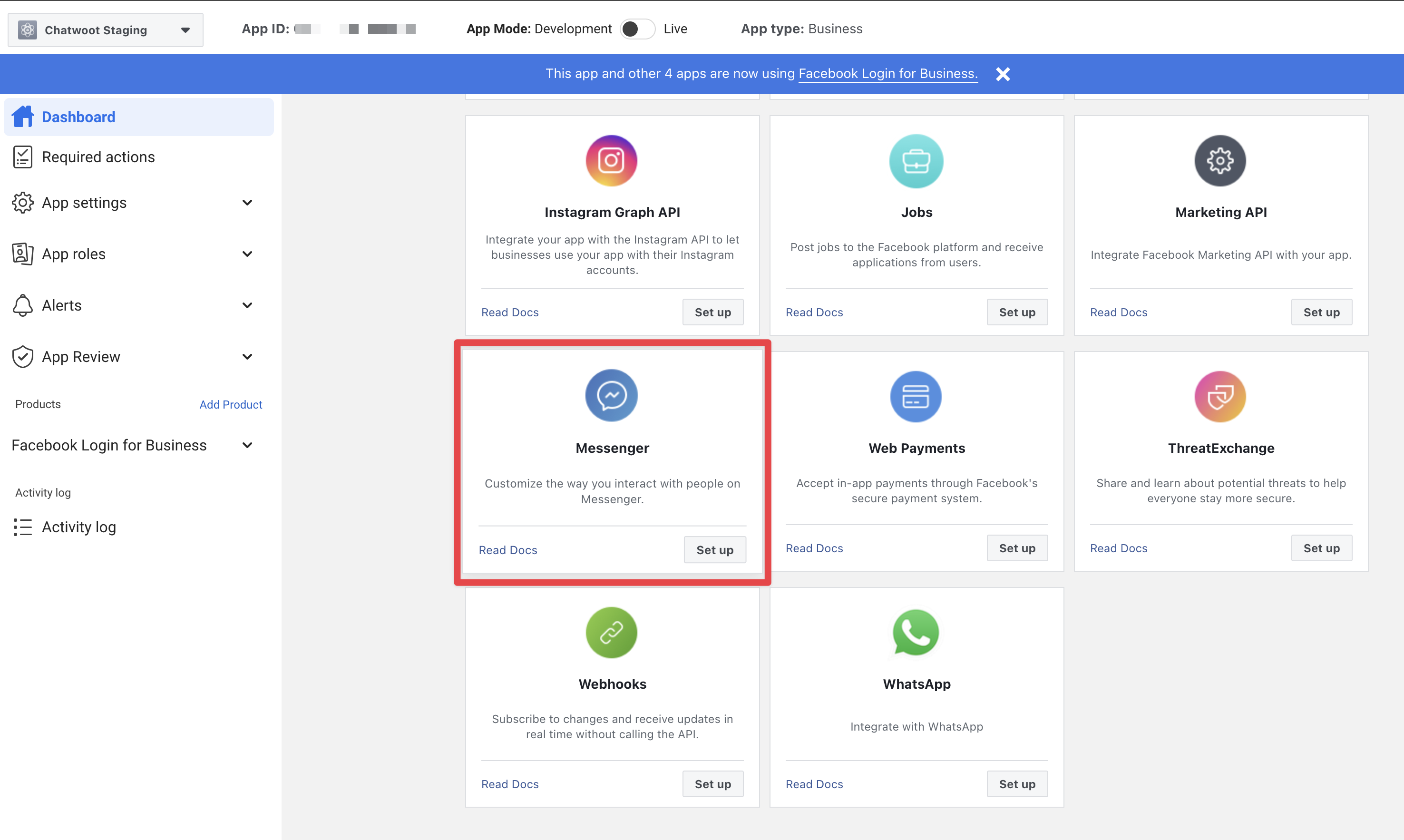
- Vá para as configurações do Messenger e configure o URL de retorno de chamada
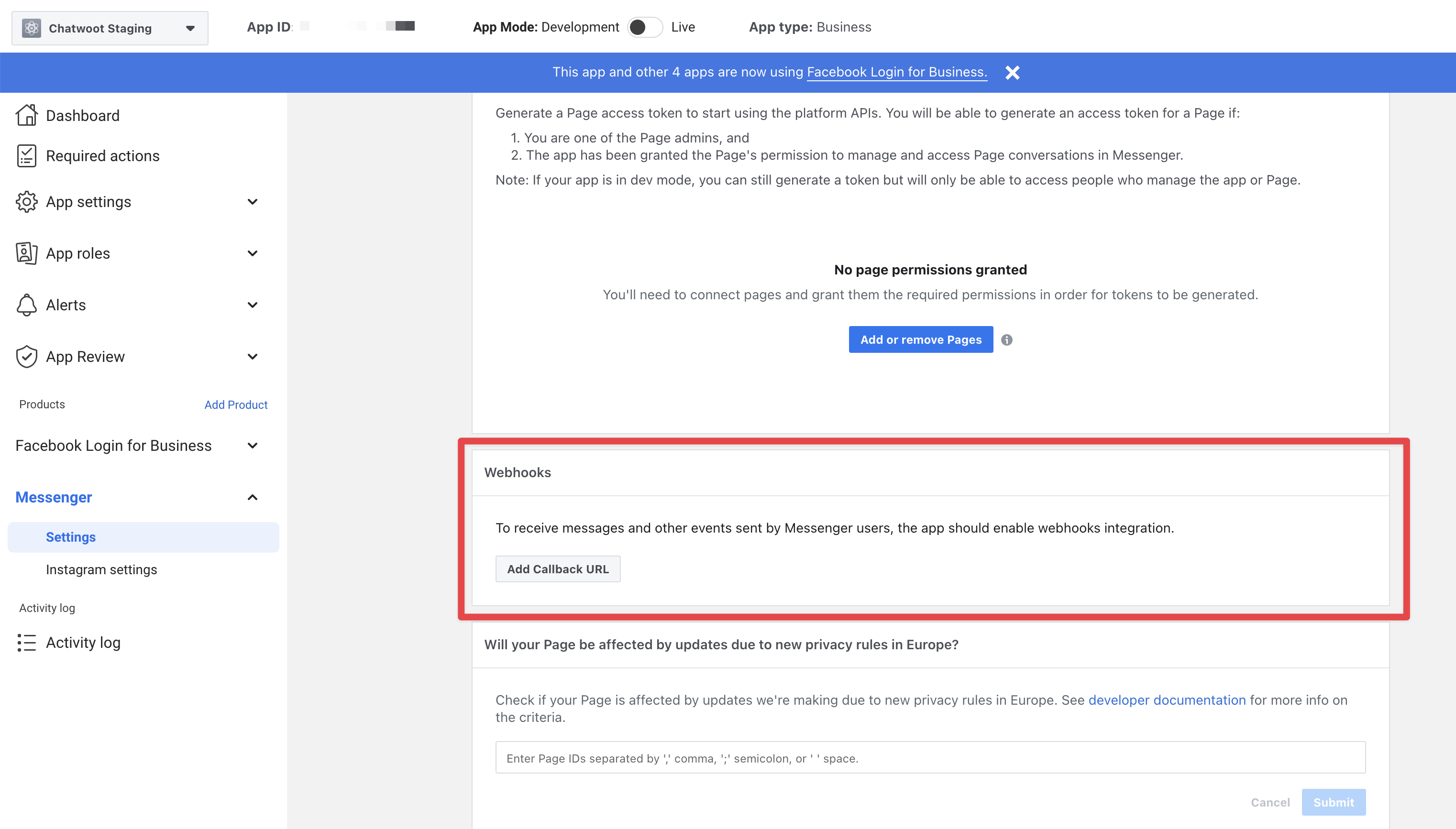
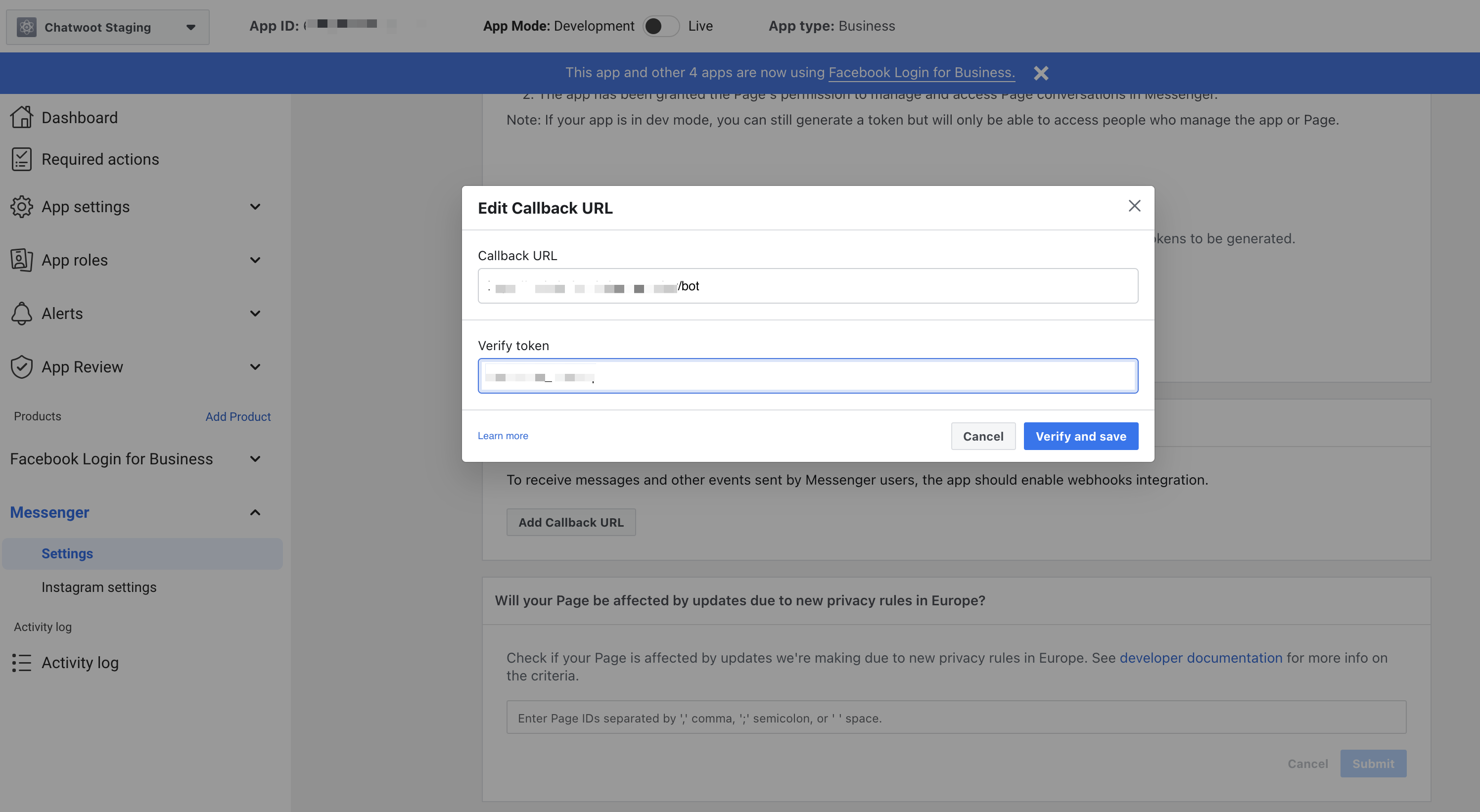
- Forneça o URL de retorno de chamada **
{your_Whatzaz_installation_url}/bot**e o token de verificação **FB_VERIFY_TOKEN**da sua variável de ambiente.
- Vá até o Whatzaz e crie uma caixa de entrada do Messenger. Escolha uma página para a qual sua conta de desenvolvedor do Facebook tenha acesso de administrador. Consulte este guia para obter mais detalhes sobre como criar uma caixa de entrada do Messenger no Whatzaz.
Testando o canal
Até que o aplicativo seja aprovado para produção, o Facebook não enviará as novas mensagens da sua página para o Whatzaz.
Para testar as alterações até que o aplicativo seja aprovado para produção. Siga os passos
- Vá até a seção de mensagens na página de configurações do seu aplicativo, em desenvolvedores do Facebook.
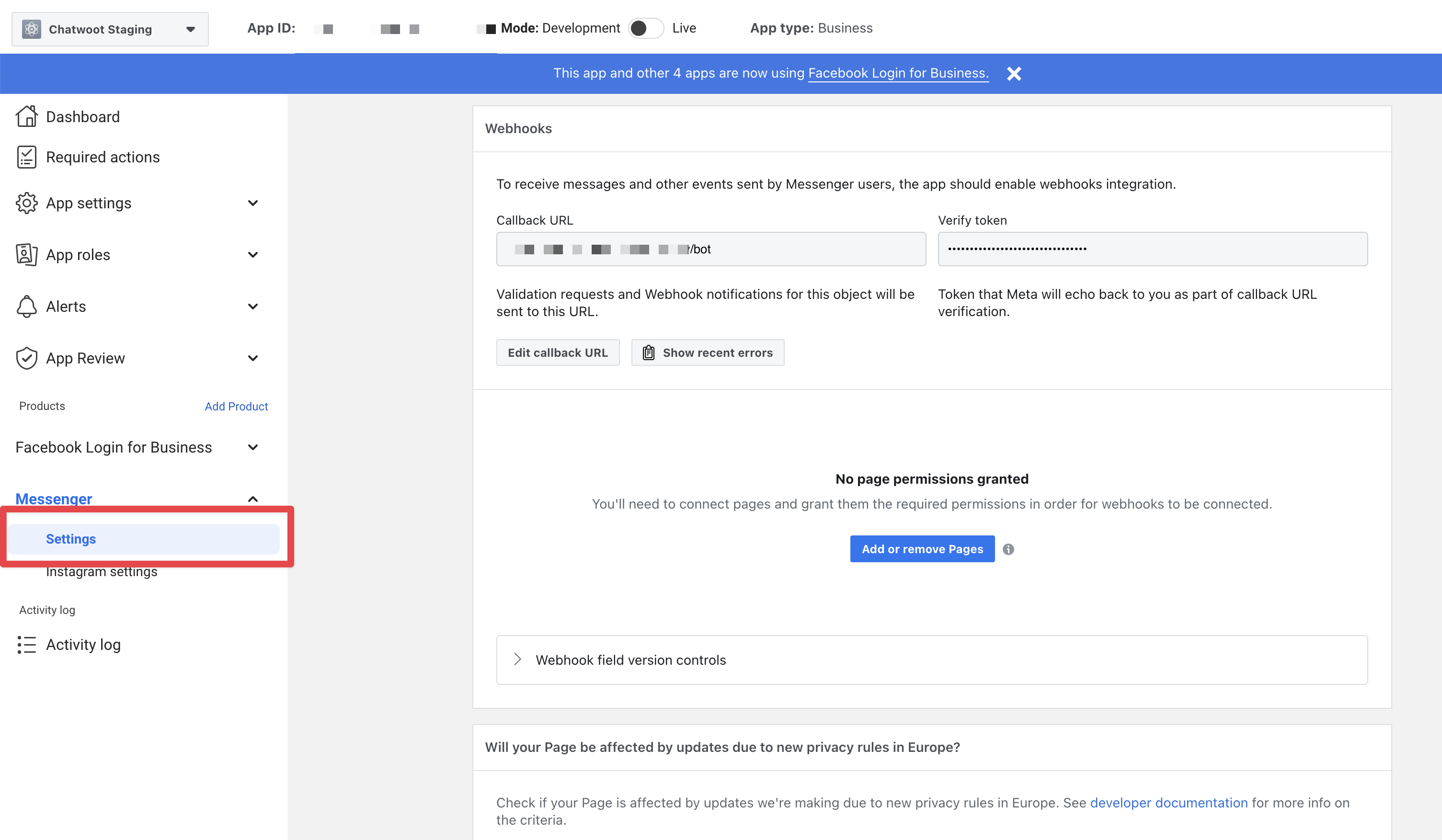
- Clique **
Add or remove pages**e conecte a página que você escolher ao criar a caixa de entrada do Whatzaz Messenger.
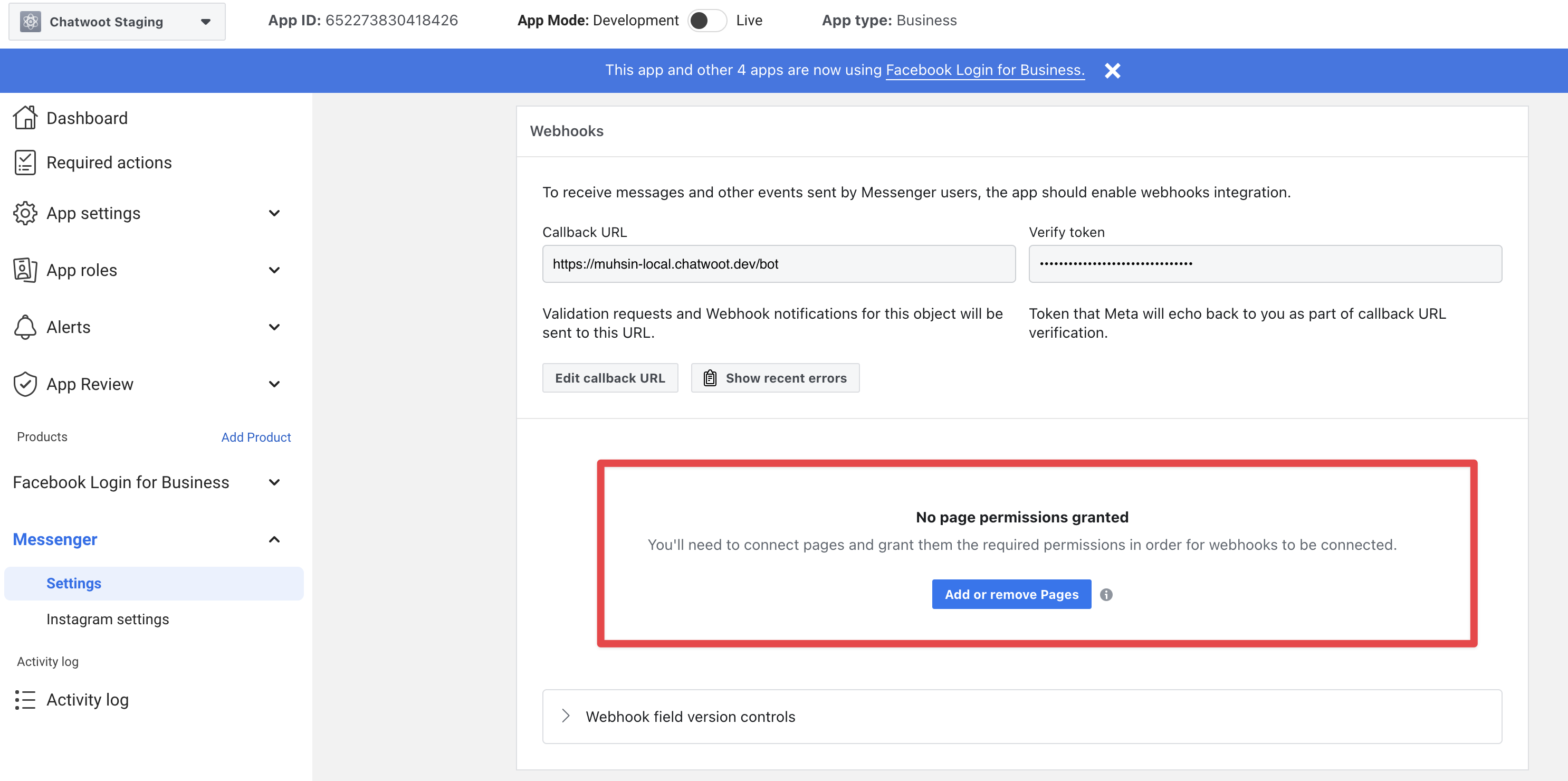
- Após conectar as páginas, clique em **
Add subscriptions**na página conectada.
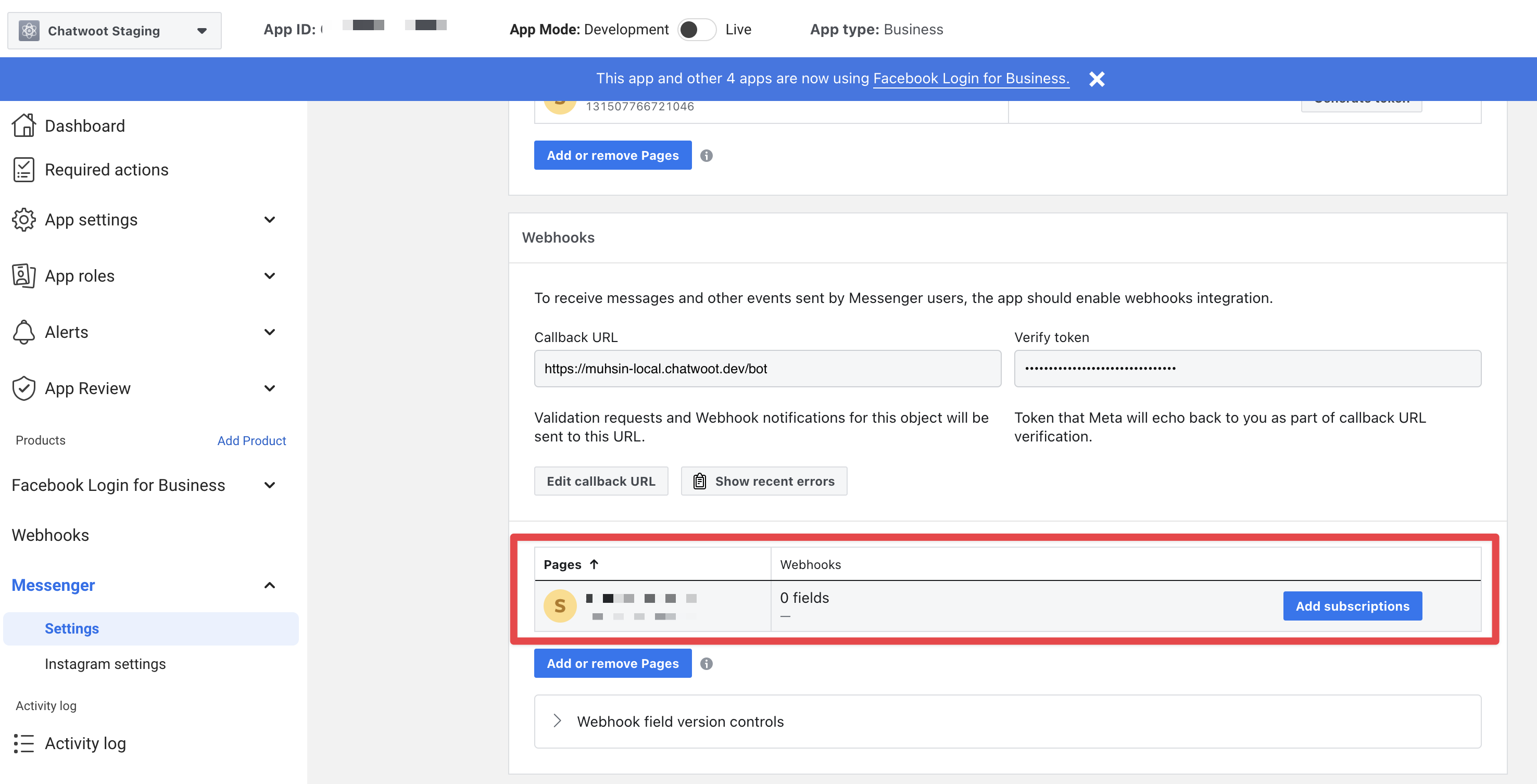
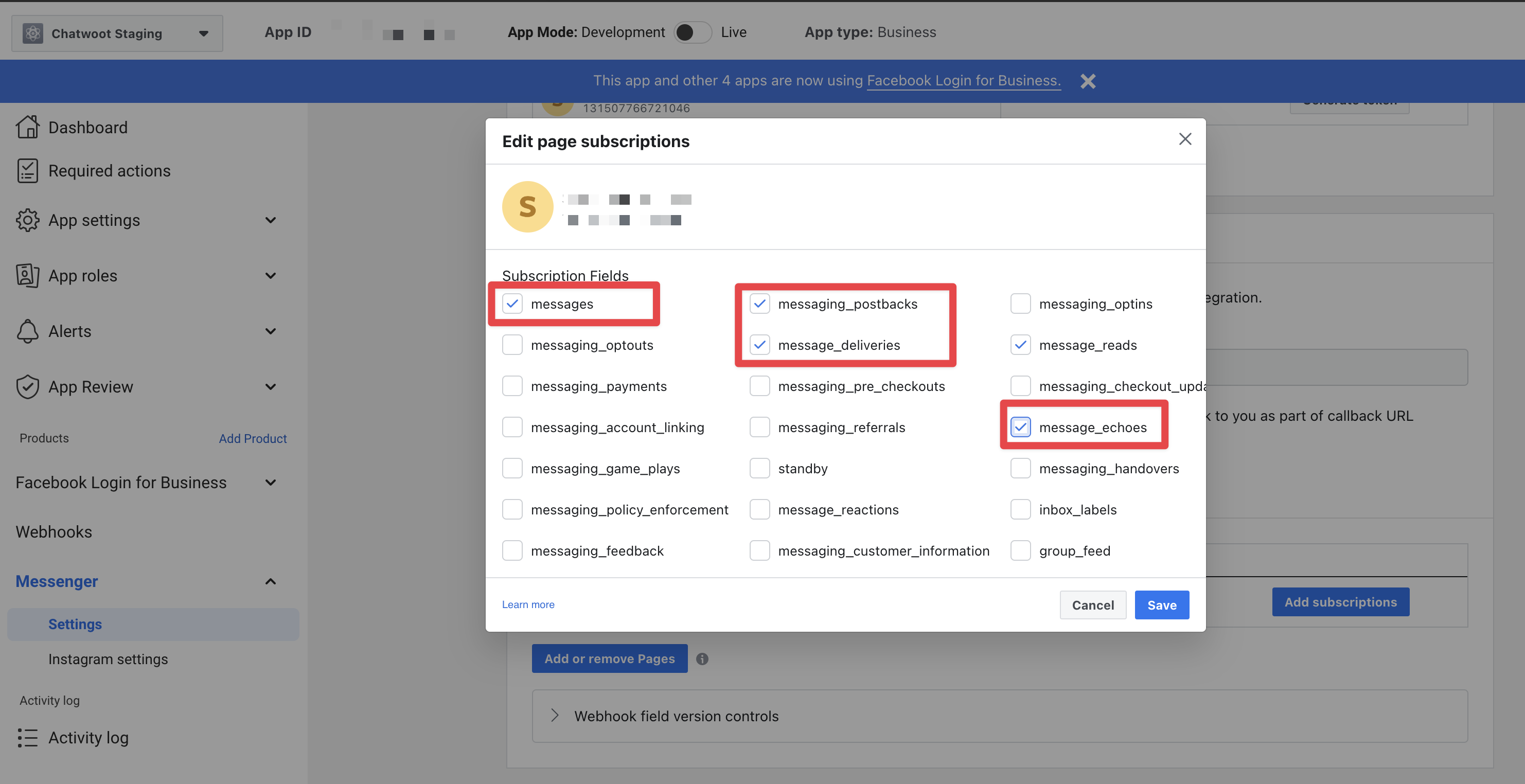
- Assine os seguintes campos e salve a assinatura.
messages
messaging_postbacks
message_deliveries
message_reads
message_echoes
- Envie uma mensagem para a página conectada da sua conta do Facebook e ela deverá aparecer no Whatzaz agora.
Entrando em produção .
Antes de começar a usar seu aplicativo do Facebook em produção, você terá que verificá-lo pelo Facebook. Consulte os documentos sobre como verificar seu aplicativo.
Obtenha acesso avançado às permissões necessárias mencionadas abaixo para seu aplicativo do Facebook
pages_messaging
pages_show_list
pages_manage_metadata
business_management
pages_read_engagement
Certifique-se de que a versão da sua assinatura do aplicativo do Facebook seja 17.0. Atualizamos a assinatura do FB com a versão mais recente, então altere a versão da assinatura de permissão na opção webhooks do aplicativo do Facebook.
Desenvolvendo ou testando a integração do Facebook em sua máquina
Instale o ngrok na sua máquina. Isso será necessário, pois as APIs do Facebook Messenger só se comunicarão via https.
brew cask install ngrok
Configure o ngrok para rotear para a porta do seu servidor Rails.
ngrok http 3000
Vá para a página de desenvolvedores do Facebook e navegue até as configurações do seu aplicativo. Nas configurações do aplicativo, adicione **localhost**como seu domínio de aplicativo. Na página de configurações do Messenger, configure a URL de retorno de chamada com o seguinte valor.
{your_ngrok_url}/bot
Atualize o token de verificação nas variáveis de ambiente do Whatzaz.
Você também terá que adicionar uma página do Facebook à sua **Access Tokens**seção na sua página de configurações do Messenger. Reinicie o servidor local do Whatzaz. Sua configuração do Whatzaz estará pronta para receber mensagens do Facebook.
Versão da API do Facebook
Daremos suporte à versão 13.0 da API do Facebook daqui para frente, que você pode atualizar nas configurações avançadas do aplicativo do Facebook. 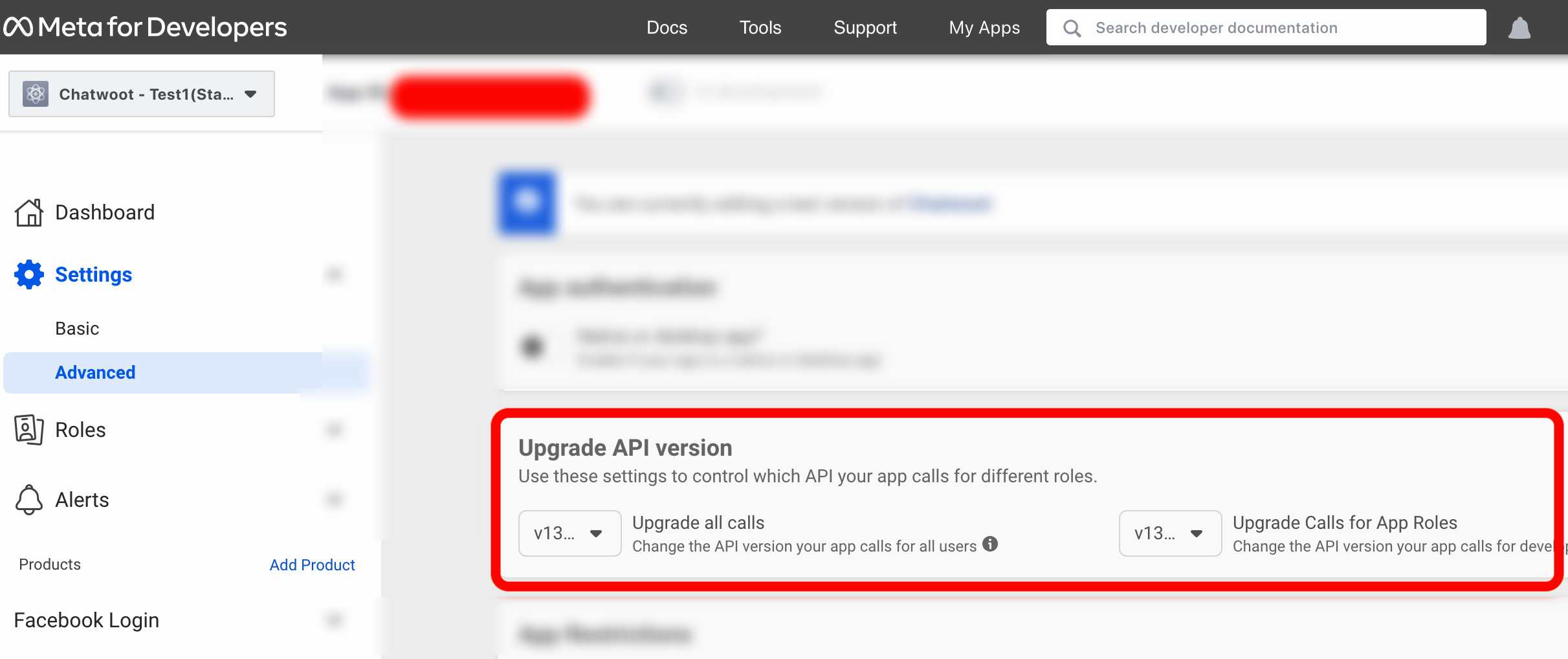
Teste sua configuração
-
Após concluir a configuração acima, crie uma caixa de entrada do Facebook após efetuar login na sua instalação do Whatzaz.
-
Envie uma mensagem para sua página do Facebook.
-
Aguarde e confirme as solicitações recebidas para **
/bot**o endpoint na tela do ngrok.